Cómo publicar la web de tu negocio
Crea tus páginas con bloques, prepara el título para Google, enseña el borrador con un enlace y publícala cuando esté lista.
Con el módulo de web de Teraliv puedes tener la web de tu negocio con las reservas integradas, sin depender de nadie para cambiar un horario o una foto. Esta guía te lleva desde la página en blanco hasta la página publicada.
1. Ajusta los estilos generales
Empieza por «Web › Estilos»: marca, colores, tipografía, espaciado, cabecera, menú y pie. La vista previa muestra los cambios al momento, pero nada se aplica a la web hasta que pulsas «Guardar cambios». Hacerlo al principio te evita retocar página a página.
2. Crea la página
Tu primera página
- 1
Pulsa «Nueva página»
En «Web › Páginas», e indica su dirección (slug), por ejemplo /servicios.
- 2
Ábrela y construye el contenido
Con «Añadir bloque» o partiendo de «Plantillas»: cabecera, textos, galerías, preguntas frecuentes, formularios, reservas…
- 3
Edita cada bloque
Selecciónalo y cambia su «Contenido» y su «Diseño» en el panel de la derecha.
- 4
Guarda
Con el botón de guardar o con Ctrl+S. Con «Auto» activo, se guarda solo unos segundos después de dejar de editar.
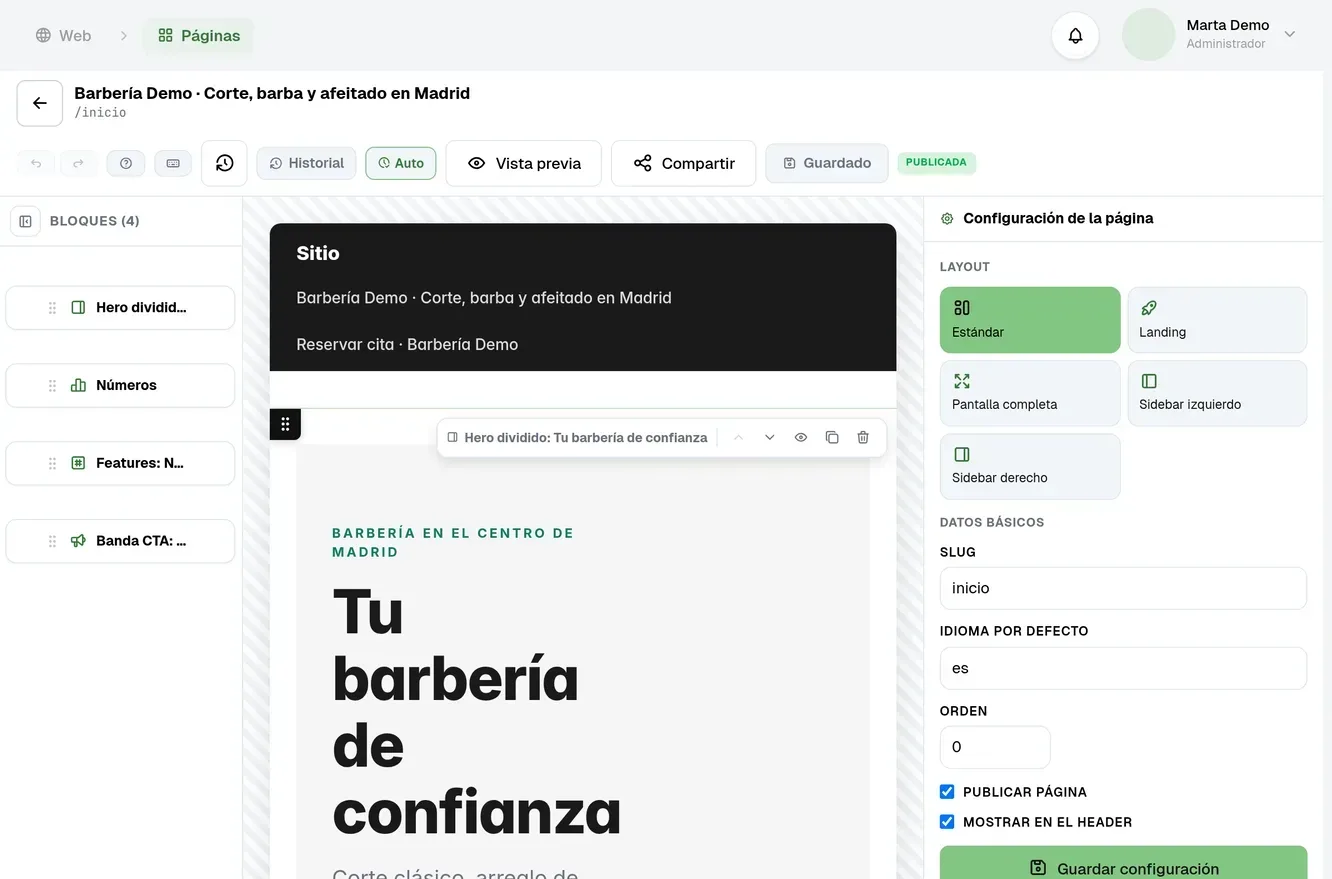
En el editor tienes la estructura de bloques a la izquierda, la vista previa en el centro y los ajustes a la derecha. Si te equivocas, deshaz con Ctrl+Z y rehaz con Ctrl+Shift+Z.
3. Prepárala para Google
En los ajustes de SEO de la página escribes el título y la descripción que aparecerán en Google y al compartir el enlace. Debajo tienes la vista previa y unas comprobaciones con avisos. Si tu web está en varios idiomas, cambia de idioma arriba del panel; los campos vacíos usan el valor del idioma base.
4. Enséñala antes de publicar
Una página en borrador no la ve nadie en tu web. Si quieres que alguien la revise, crea un enlace temporal desde «Compartir vista previa»: funciona aunque la persona no tenga cuenta y deja de funcionar cuando caduca.
5. Publica
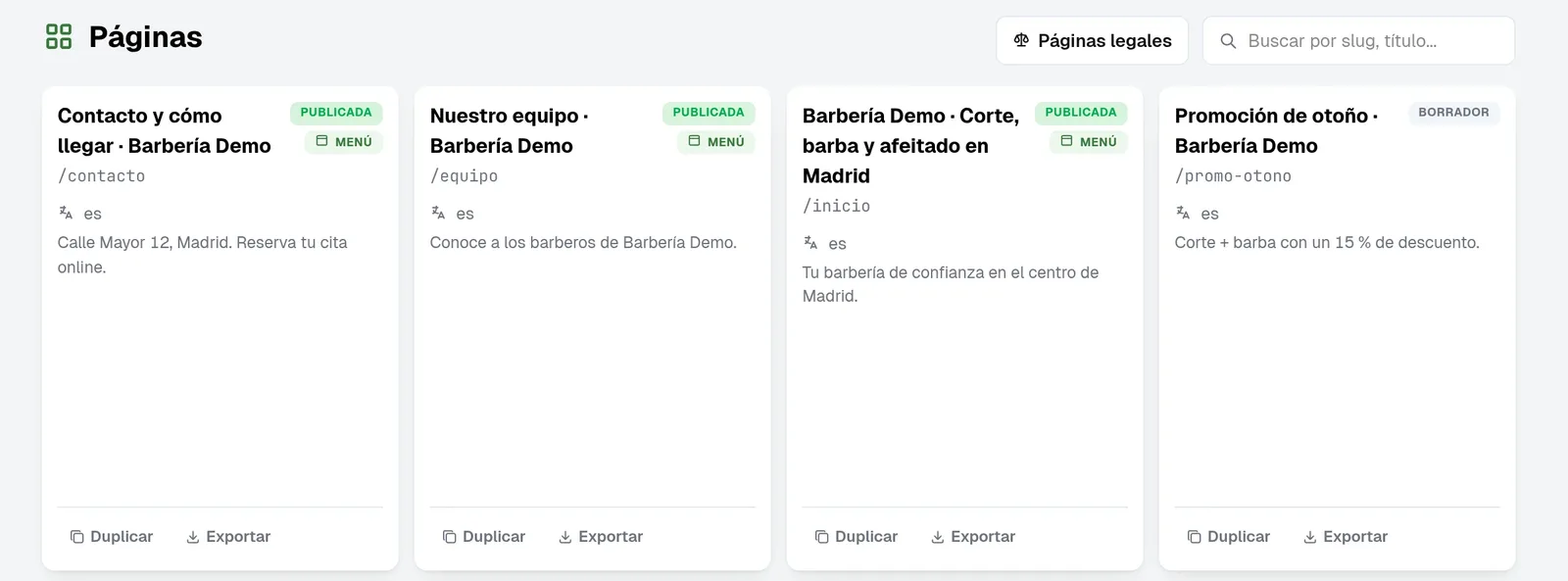
Marca «Publicar página» y pulsa «Guardar configuración». La página aparece en su dirección, y la etiqueta «menú» te indica si sale en la cabecera del sitio.
Ojo con las páginas publicadas
No hay una versión aparte en borrador: en una página publicada, cada cambio que guardas se ve en la web en pocos segundos. Para cambios grandes, usa «Duplicar», trabaja sobre la copia en borrador y publícala cuando esté lista.
Antes de darla por terminada
- Páginas legales: Teraliv genera el aviso legal, la privacidad y las cookies con los datos de tu negocio y las enlaza en el pie. Revísalas con un profesional si tienes dudas.
- Formularios: crea un formulario en «Formularios» y añádelo con el bloque de formulario; las respuestas llegan a «Bandeja».
- Imágenes: rellena siempre el texto «Alt» en «Imágenes»; ayuda a las personas con lector de pantalla y a los buscadores.
- Tu dominio: la dirección de tu web se configura en «Ajustes › Dirección».
En «Web › Dashboard» verás después las visitas, las reservas que llegan por la web y los envíos de formularios. Tienes todo lo que incluye el módulo en Web y dominio propio, y cómo se integran las reservas en reservas online.
Tu web, con las reservas dentro
Editor de bloques, plantillas, varios idiomas y tu propio dominio, conectados con tu agenda.
También te puede interesar
Cómo configurar tus notificaciones
Elige qué avisos te llegan y por qué canal, vincula Telegram en un minuto y ajusta el resumen diario y los recordatorios de cita de tus clientes.
Cómo gestionar ausencias y vacaciones
Configura los tipos de ausencia y el calendario laboral una vez, y deja que tu equipo pida sus días desde Teraliv mientras la agenda se bloquea sola.
Cómo cuadrar la caja al final del día
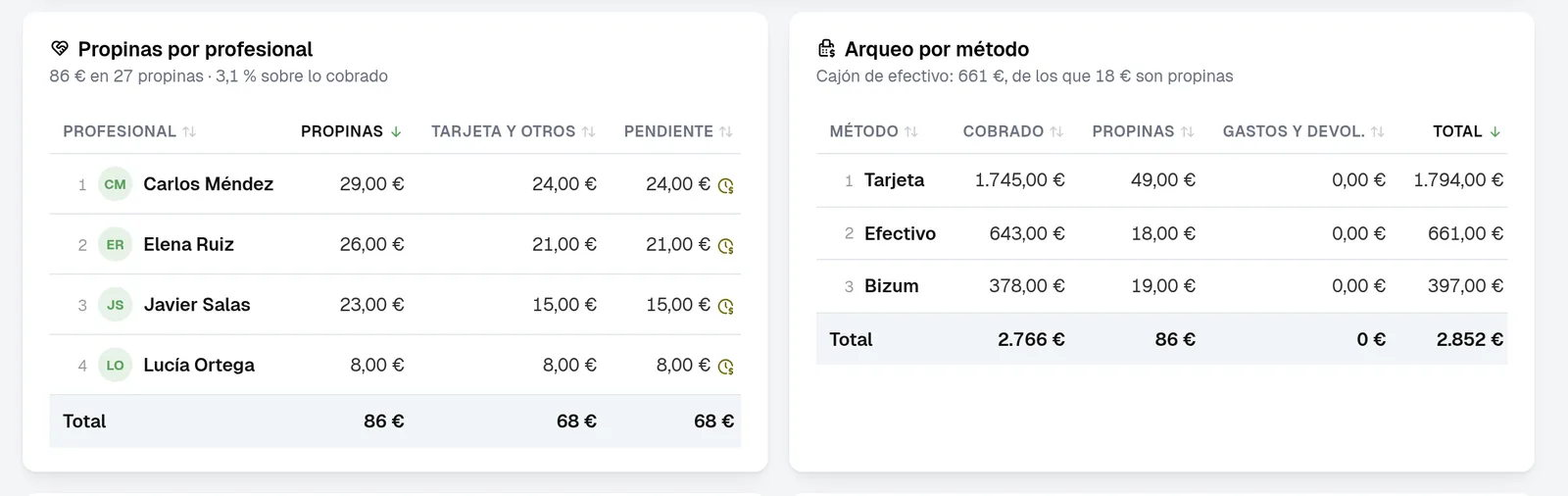
Arqueo por método, cobros sin ticket, propinas y citas pendientes de cerrar: la rutina de cinco minutos para que la caja cuadre cada noche.