Cómo gestionar ausencias y vacaciones
Configura los tipos de ausencia y el calendario laboral una vez, y deja que tu equipo pida sus días desde Teraliv mientras la agenda se bloquea sola.
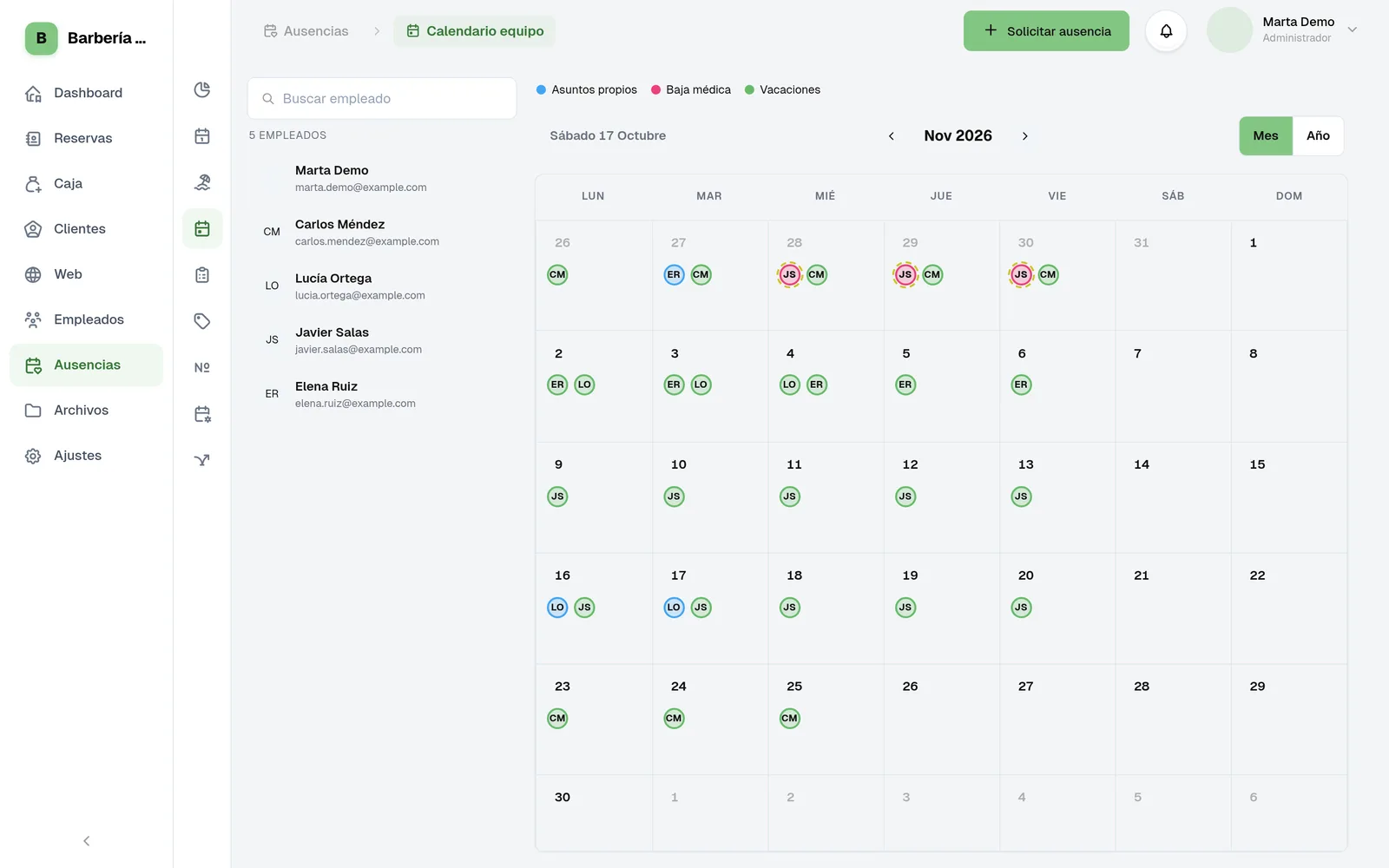
Las vacaciones apuntadas en un papel, los permisos que nadie recuerda y la agenda abierta el día que alguien está de baja son un clásico en cualquier negocio con equipo. En Teraliv las ausencias se piden, se aprueban y bloquean la agenda en el mismo sitio. Así se pone en marcha.
1. Define los tipos de ausencia
Cada tipo dice cuántos días al año da, cómo se cuentan y qué reglas tiene: vacaciones, asuntos propios, baja médica, permisos… En «Ausencias › Tipos», pulsa «Tipos recomendados» para crear de golpe los permisos habituales del Estatuto de los Trabajadores que aún no tengas, o «Nuevo tipo» para uno propio.
- Días al año y Cómputo: el saldo por defecto y si cuentan solo los días laborables o todos los naturales.
- Antelación mínima: obliga a pedirla con esos días de margen.
- Requiere documento: la solicitud no se aprueba sin justificante.
- Permite ausencias sin fecha de fin: para bajas que se cierran con el alta.
Si una persona o un departamento tiene un número de días distinto, se define como excepción en las asignaciones de días, sin tocar el tipo.
2. Marca el calendario laboral
En «Ausencias › Calendario laboral» indicas qué días se trabaja. Marca los días de la semana y pulsa «Guardar patrón»; después, con «Nueva excepción», añade los festivos y los días especiales. Es la base para contar los días laborables de cada ausencia y para la disponibilidad de la agenda.
Consejo
Una peluquería que cierra el lunes solo tiene que desmarcar el lunes en el patrón semanal. Las excepciones pueden ser para todo el negocio, para una estructura o para una persona.
3. Así pide alguien sus vacaciones
- 1
Entra en «Mi Calendario»
Ve su año de un vistazo y los días que le quedan de cada tipo.
- 2
Pulsa «Solicitar ausencia»
O selecciona los días directamente en el calendario.
- 3
Elige el tipo y las fechas
Y adjunta el justificante si el tipo lo pide.
- 4
Envía la solicitud
Queda pendiente hasta que su responsable la apruebe.
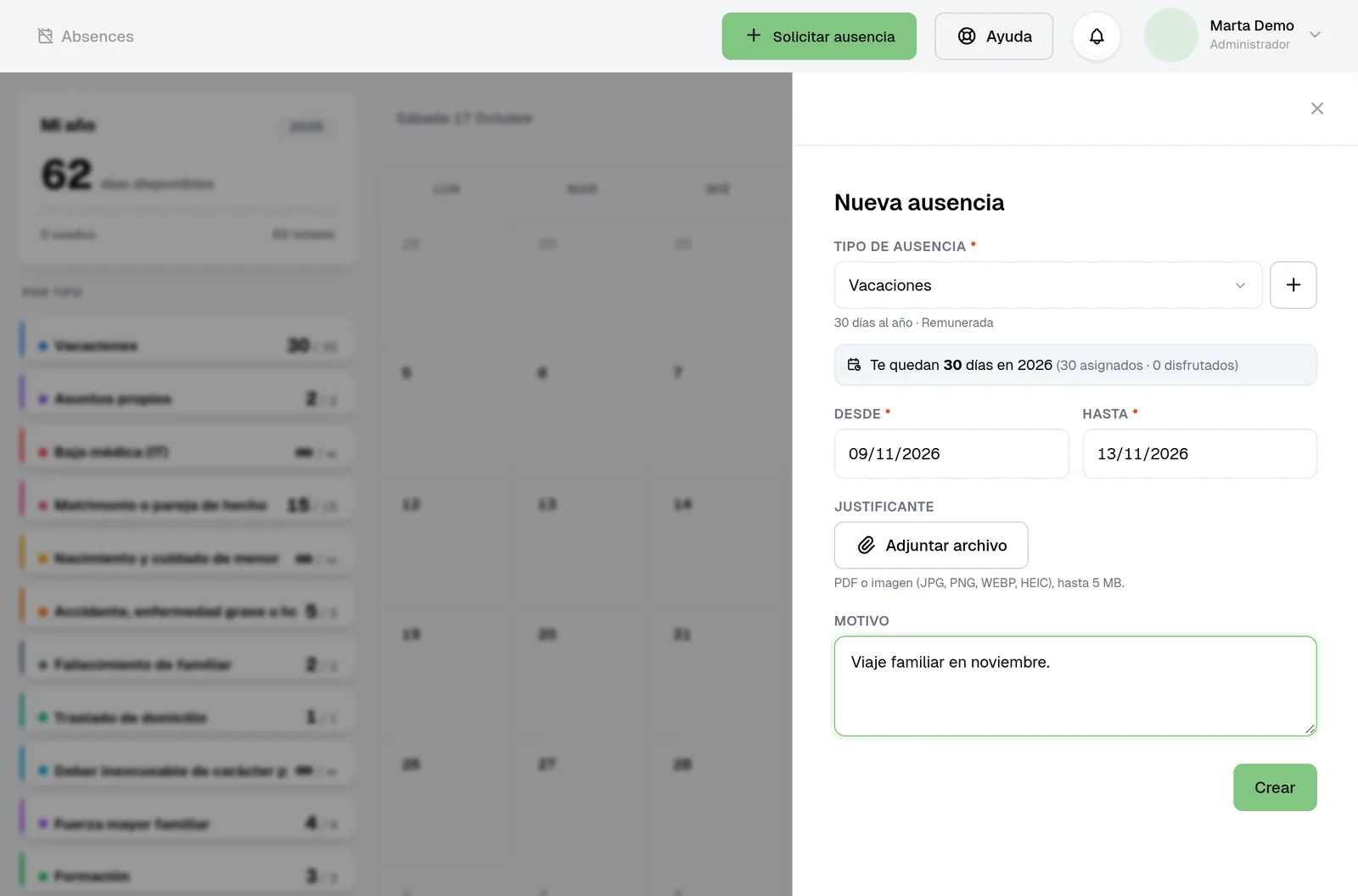
4. Aprueba o rechaza
El responsable recibe un aviso y ve las solicitudes de su equipo en «Ausencias equipo». Al abrir una ve las fechas, los días y el justificante, y pulsa «Aprobar» o «Rechazar», con el motivo si quiere. La persona recibe la decisión al momento. Si alguien pide cancelar una ausencia ya aprobada, el responsable elige «Aprobar cancelación» o «Mantener ausencia».
Las ausencias aprobadas bloquean la agenda de esa persona, así que nadie le puede dar una cita, tampoco desde las reservas online. En «Calendario equipo» el responsable ve las ausencias de todos y puede solicitar una en nombre de alguien.
5. Cierra el año
Si un tipo permite traspaso, en «Ausencias › Traspasos» indica el año que se cierra y pulsa «Generar pendientes». Teraliv propone, persona a persona, los días sin usar; tú ajustas cuántos pasan al año siguiente y apruebas o rechazas cada propuesta.
Todo esto, junto con el saldo por persona y la exportación en CSV y PDF, está en Ausencias y vacaciones. Y si también quieres registrar la jornada, mira Equipo y fichajes.
Vacaciones sin papeles ni solapes
Solicitudes, aprobaciones, saldos y agenda bloqueada, todo conectado.
También te puede interesar
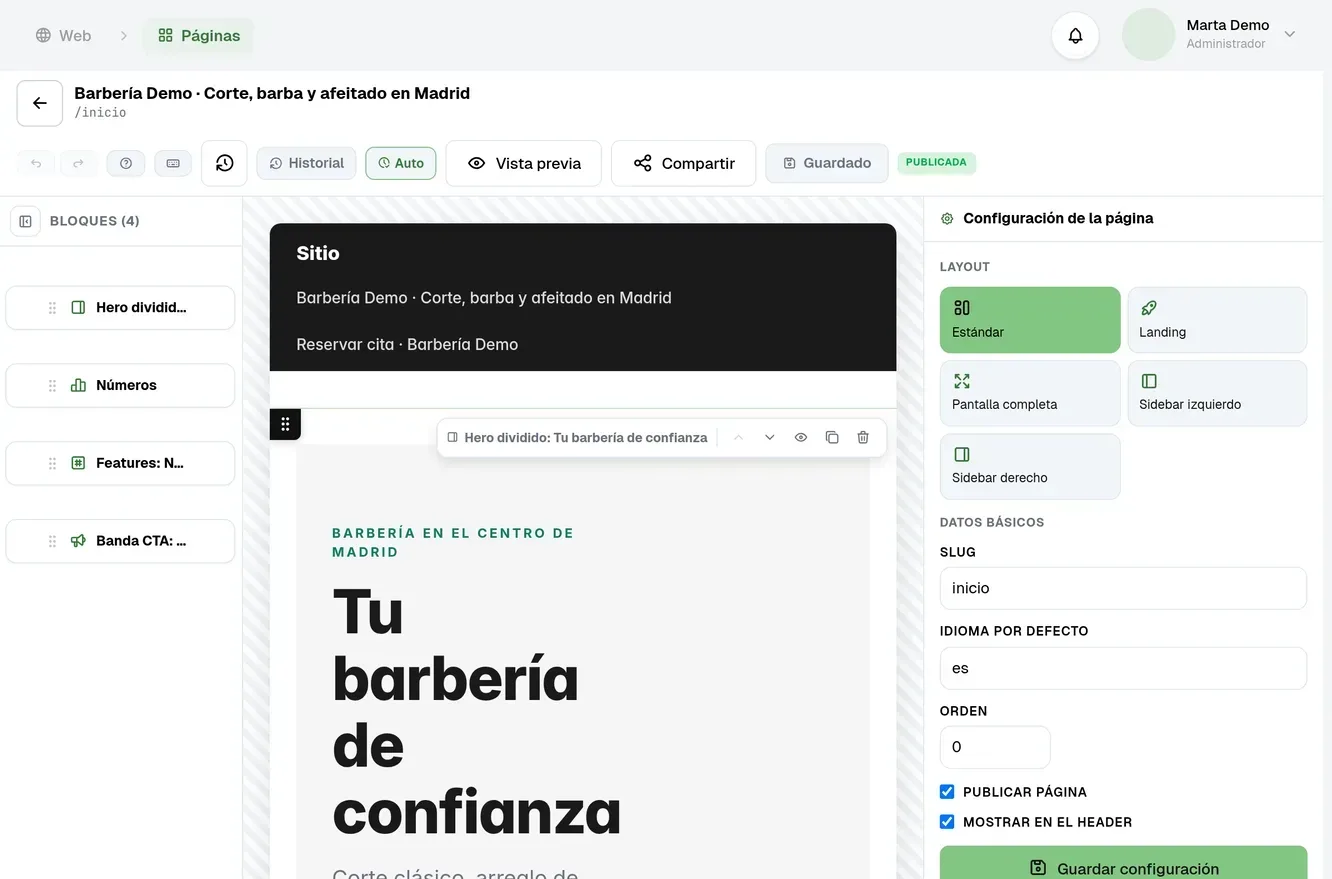
Cómo publicar la web de tu negocio
Crea tus páginas con bloques, prepara el título para Google, enseña el borrador con un enlace y publícala cuando esté lista.
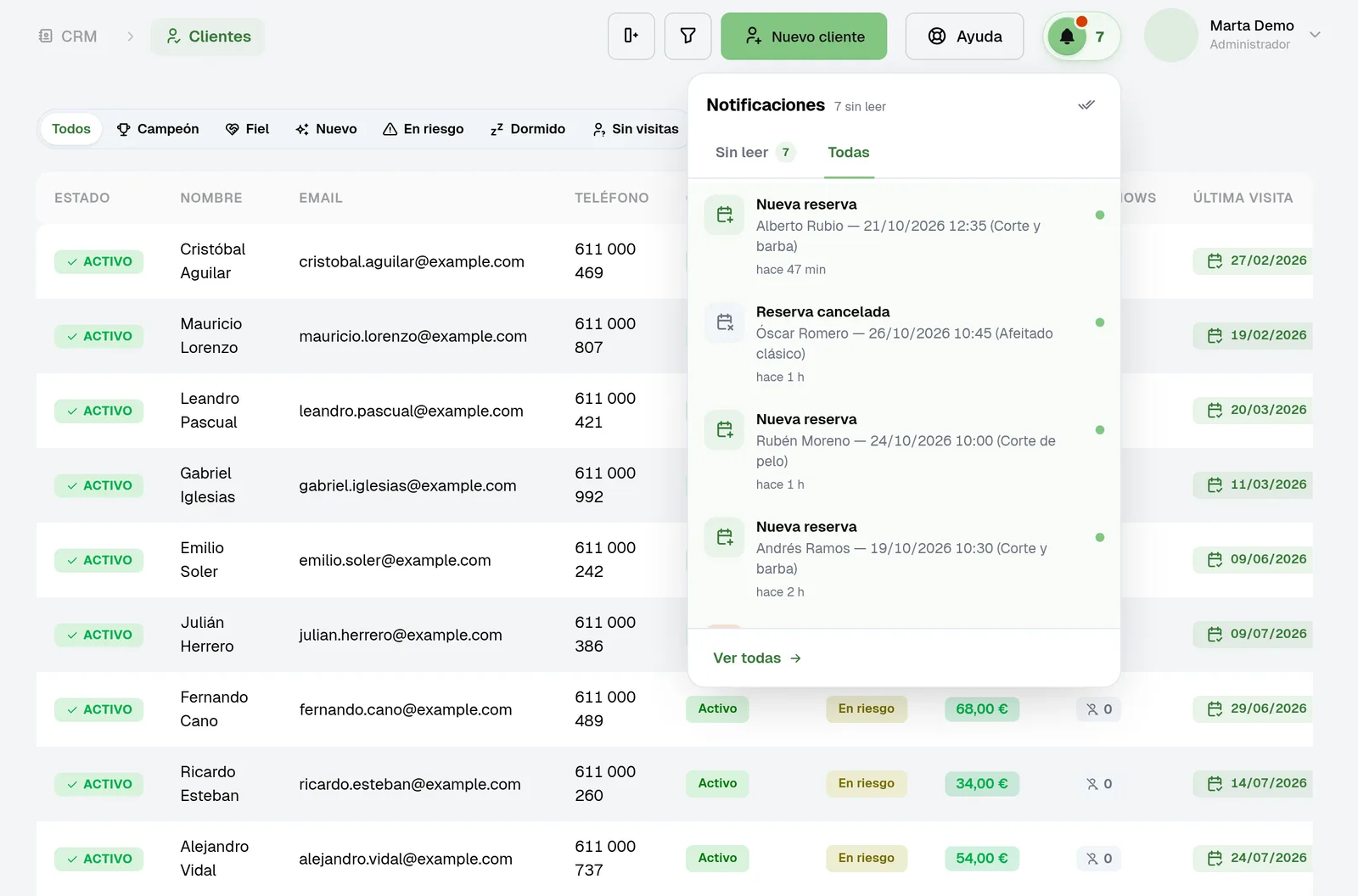
Cómo configurar tus notificaciones
Elige qué avisos te llegan y por qué canal, vincula Telegram en un minuto y ajusta el resumen diario y los recordatorios de cita de tus clientes.
Cómo cuadrar la caja al final del día
Arqueo por método, cobros sin ticket, propinas y citas pendientes de cerrar: la rutina de cinco minutos para que la caja cuadre cada noche.