Com publicar el web del teu negoci
Crea les teves pàgines amb blocs, prepara el títol per a Google, ensenya l'esborrany amb un enllaç i publica-la quan estigui llesta.
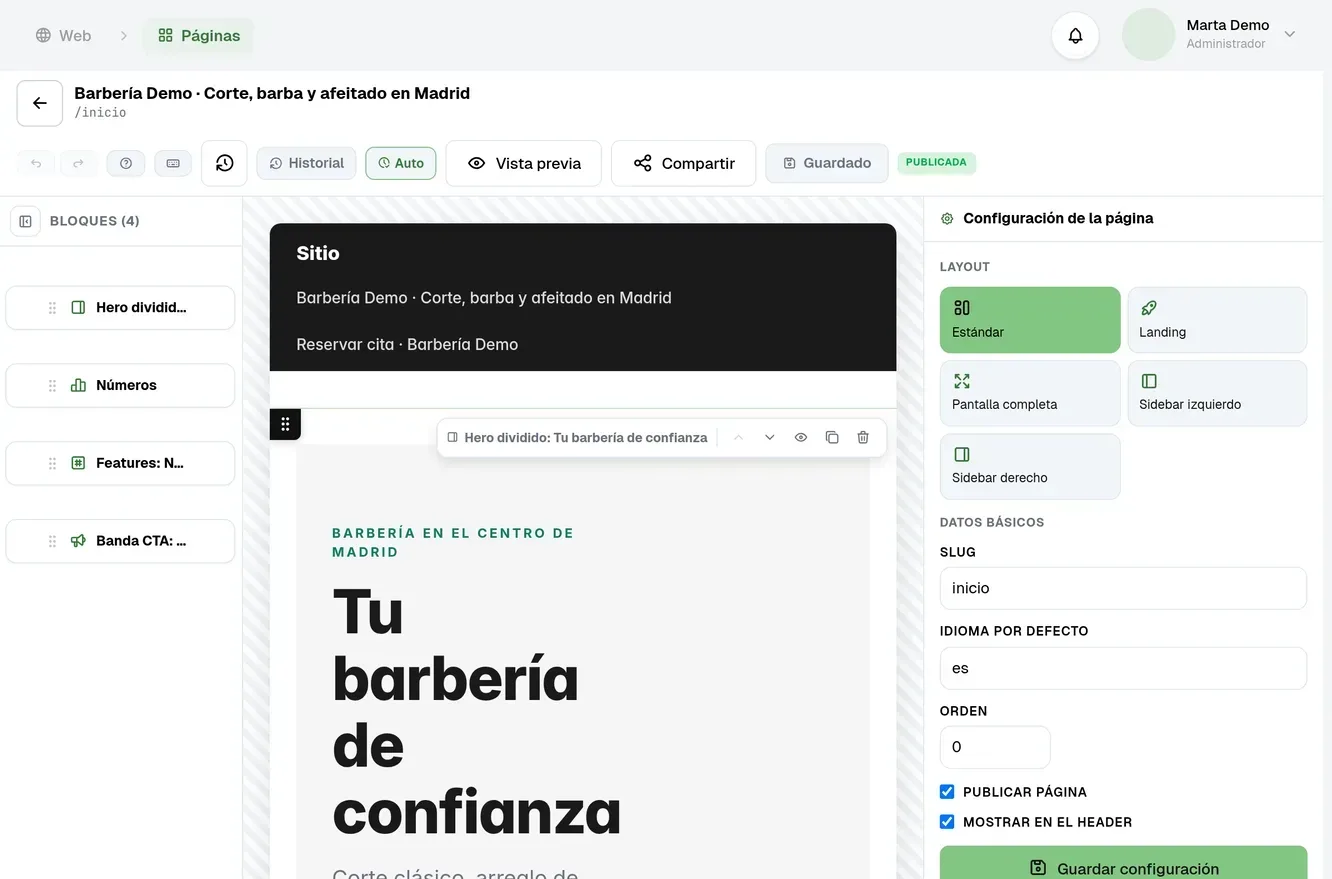
Amb el mòdul de web de Teraliv pots tenir el web del teu negoci amb les reserves integrades, sense dependre de ningú per canviar un horari o una foto. Aquesta guia et porta des de la pàgina en blanc fins a la pàgina publicada.
1. Ajusta els estils generals
Comença per «Web › Estilos» (Web › Estils): marca, colors, tipografia, espaiat, capçalera, menú i peu. La vista prèvia mostra els canvis al moment, però no s'aplica res al web fins que prems «Guardar cambios» (Desar els canvis). Fer-ho al principi t'evita retocar pàgina per pàgina.
2. Crea la pàgina
La teva primera pàgina
- 1
Prem «Nueva página» (Nova pàgina)
A «Web › Páginas» (Web › Pàgines), i indica'n l'adreça (slug), per exemple /servicios.
- 2
Obre-la i construeix el contingut
Amb «Añadir bloque» (Afegir bloc) o partint de «Plantillas» (Plantilles): capçalera, textos, galeries, preguntes freqüents, formularis, reserves…
- 3
Edita cada bloc
Selecciona'l i canvia'n el «Contenido» (Contingut) i el «Diseño» (Disseny) al tauler de la dreta.
- 4
Desa
Amb el botó de desar o amb Ctrl+S. Amb «Auto» actiu, es desa sol uns segons després de deixar d'editar.
A l'editor tens l'estructura de blocs a l'esquerra, la vista prèvia al centre i la configuració a la dreta. Si t'equivoques, desfés amb Ctrl+Z i refés amb Ctrl+Shift+Z.
3. Prepara-la per a Google
A la configuració de SEO de la pàgina escrius el títol i la descripció que apareixeran a Google i quan es comparteixi l'enllaç. A sota tens la vista prèvia i unes comprovacions amb avisos. Si el teu web és en diversos idiomes, canvia d'idioma a dalt del tauler; els camps buits fan servir el valor de l'idioma base.
4. Ensenya-la abans de publicar
Una pàgina en esborrany no la veu ningú al teu web. Si vols que algú la revisi, crea un enllaç temporal des de «Compartir vista previa» (Compartir la vista prèvia): funciona encara que la persona no tingui compte i deixa de funcionar quan caduca.
5. Publica
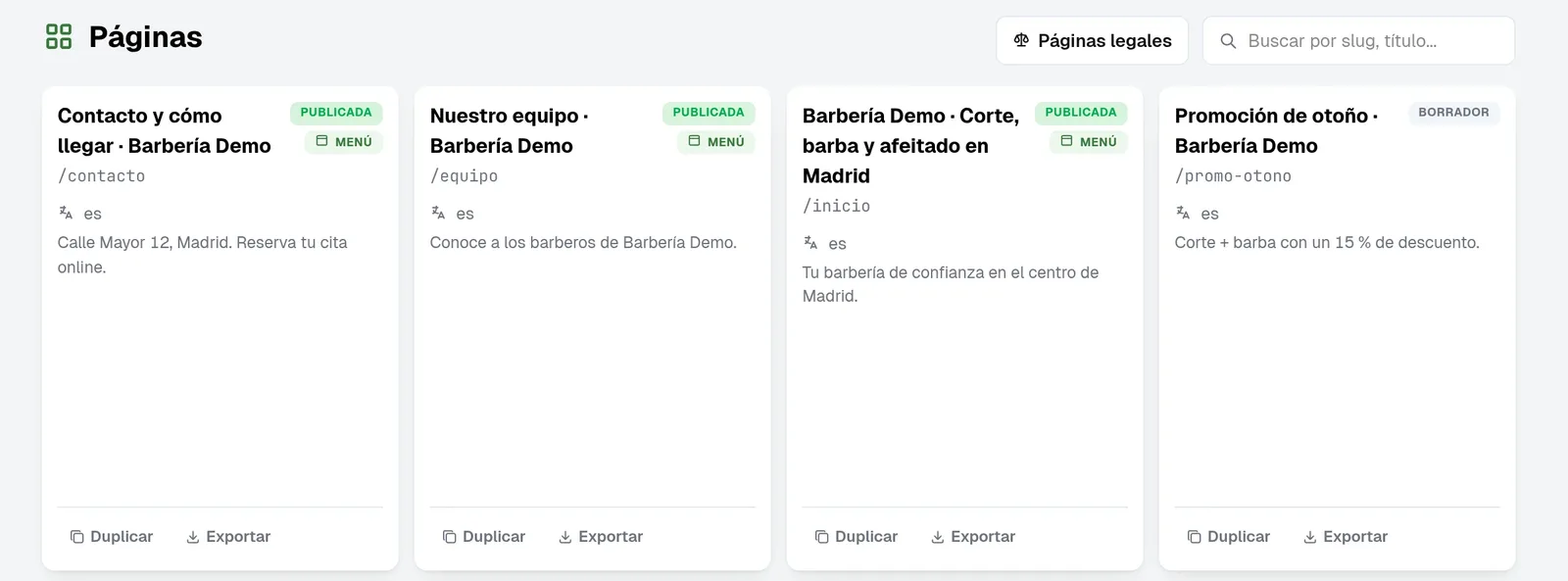
Marca «Publicar página» (Publicar la pàgina) i prem «Guardar configuración» (Desar la configuració). La pàgina apareix a la seva adreça, i l'etiqueta «menú» t'indica si surt a la capçalera del lloc.
Compte amb les pàgines publicades
No hi ha una versió a part en esborrany: en una pàgina publicada, cada canvi que deses es veu al web en pocs segons. Per a canvis grans, fes servir «Duplicar», treballa sobre la còpia en esborrany i publica-la quan estigui llesta.
Abans de donar-la per acabada
- Pàgines legals: Teraliv genera l'avís legal, la privacitat i les galetes amb les dades del teu negoci i les enllaça al peu. Revisa-les amb un professional si tens dubtes.
- Formularis: crea un formulari a «Formularios» (Formularis) i afegeix-lo amb el bloc de formulari; les respostes arriben a «Bandeja» (Safata).
- Imatges: omple sempre el text «Alt» a «Imágenes» (Imatges); ajuda les persones amb lector de pantalla i els cercadors.
- El teu domini: l'adreça del teu web es configura a «Ajustes › Dirección» (Configuració › Adreça).
A «Web › Dashboard» veuràs després les visites, les reserves que arriben pel web i els enviaments de formularis. Tens tot el que inclou el mòdul a Web i domini propi, i com s'integren les reserves a reserves en línia.
El teu web, amb les reserves a dins
Editor de blocs, plantilles, diversos idiomes i el teu propi domini, connectats amb la teva agenda.
També et pot interessar
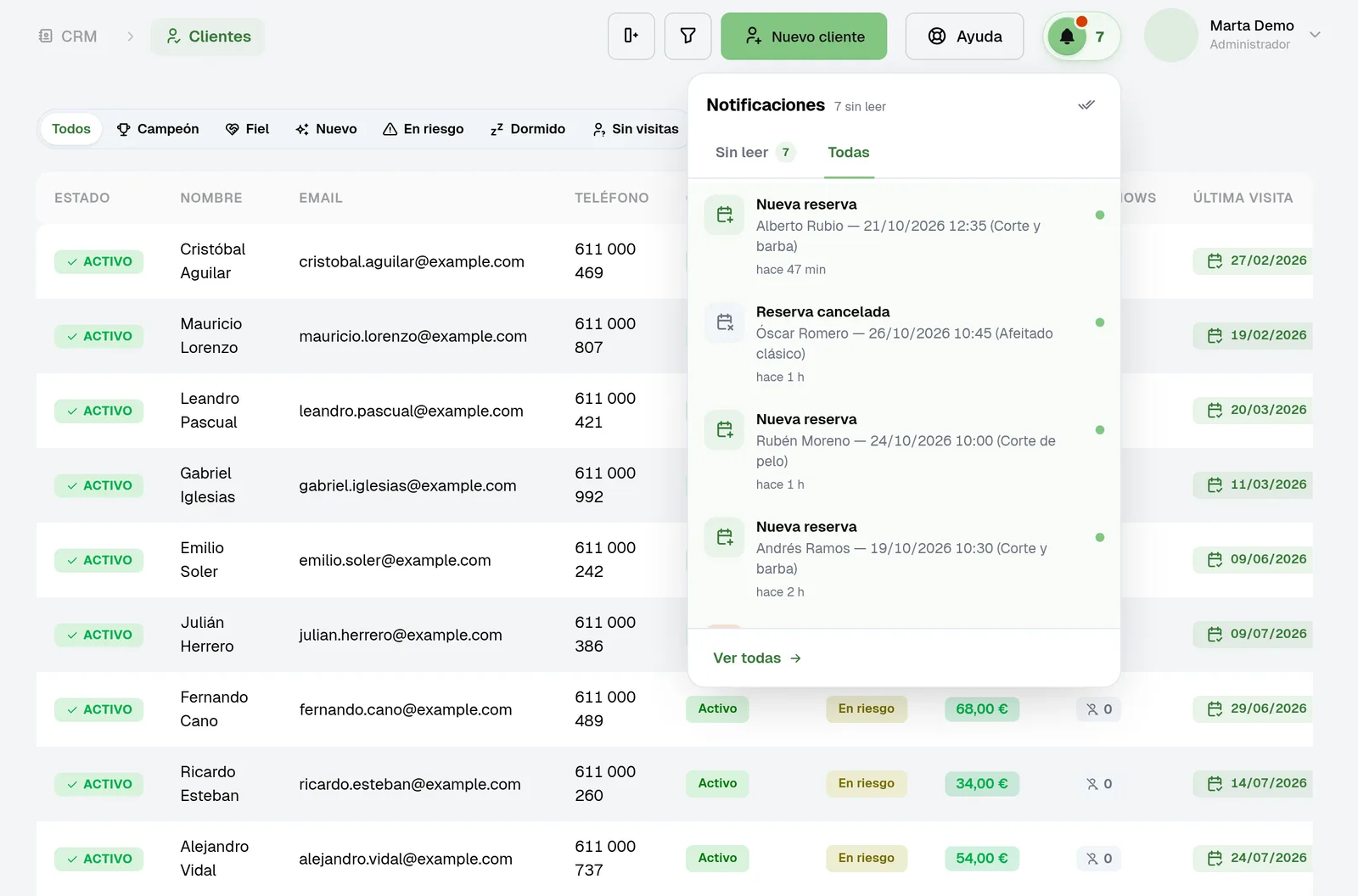
Com configurar les teves notificacions
Tria quins avisos et arriben i per quin canal, vincula Telegram en un minut i ajusta el resum diari i els recordatoris de cita dels teus clients.
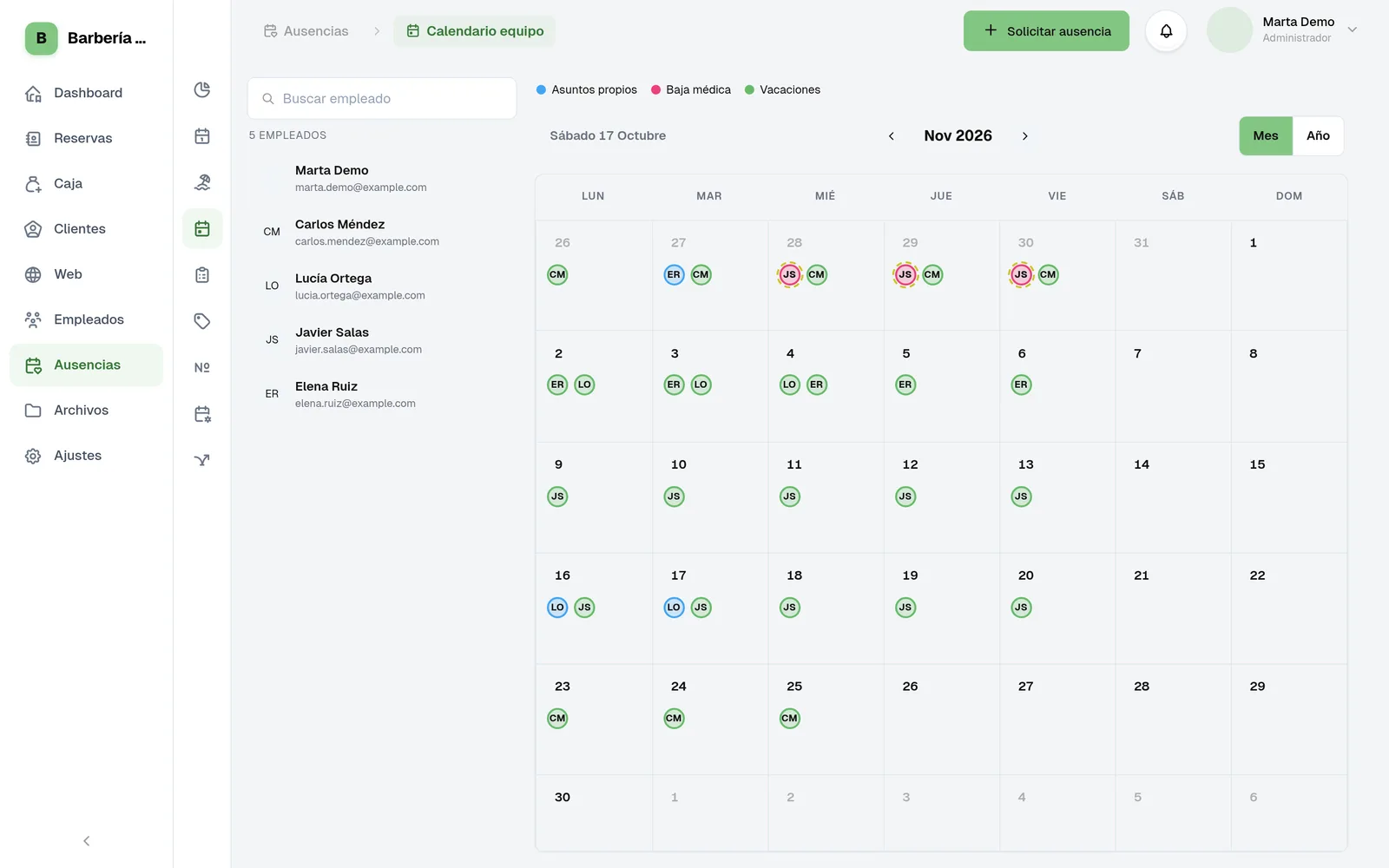
Com gestionar absències i vacances
Configura una vegada els tipus d'absència i el calendari laboral, i deixa que el teu equip demani els seus dies des de Teraliv mentre l'agenda es bloqueja sola.
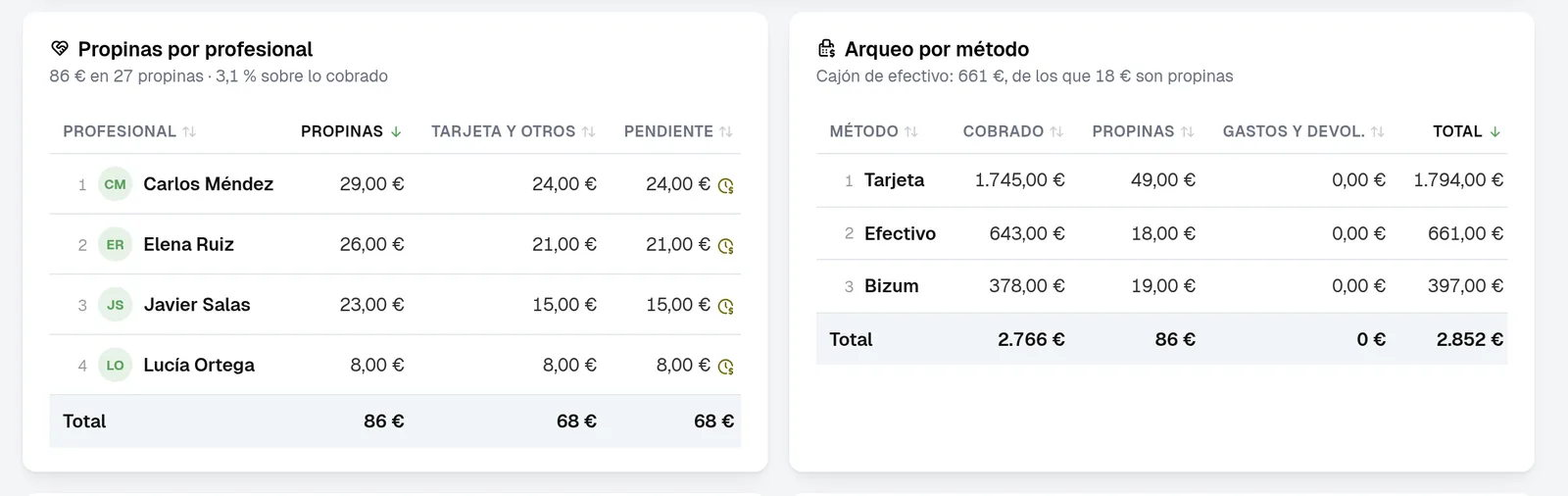
Com quadrar la caixa al final del dia
Arqueig per mètode, cobraments sense tiquet, propines i cites pendents de tancar: la rutina de cinc minuts perquè la caixa quadri cada nit.