Envía los emails desde el correo de tu negocio
Ahora puedes conectar tu propia cuenta de correo para que las confirmaciones, los tickets y los avisos salgan desde la dirección de tu negocio.
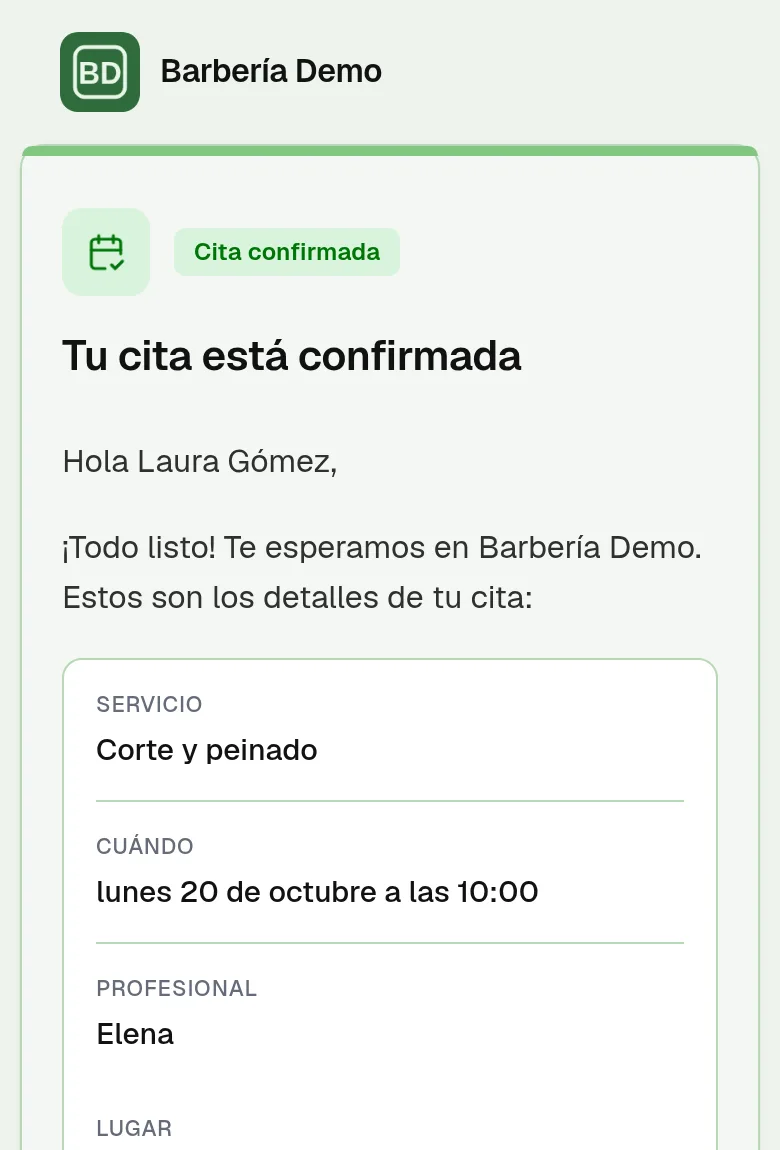
Hasta ahora, los emails que Teraliv envía en nombre de tu negocio salían desde la cuenta de Teraliv, con el nombre de tu negocio como remitente, y las respuestas de tus clientes te llegaban a tu email de contacto. Sigue funcionando igual si no tocas nada. La novedad es que ya puedes conectar tu propia cuenta de correo para que los emails salgan desde tu dirección.
Por qué usar tu propia dirección
- Tus clientes reciben los emails desde una dirección que ya conocen, como la de tu web.
- Las respuestas llegan directamente a tu buzón.
- Puedes separar los envíos: un correo para reservas y otro para la caja, por ejemplo.
Cómo añadir una cuenta
- 1
Entra en «Ajustes › Correo»
La pestaña aparece si gestionas los avisos del negocio.
- 2
Pulsa «Añadir cuenta» y elige tu proveedor
Hay opciones preparadas para OVH, Gmail, Microsoft 365, IONOS y Zoho, entre otros.
- 3
Completa los datos
El remitente, el servidor, el usuario y la contraseña de la cuenta. La contraseña se guarda cifrada.
- 4
Decide para qué se usa
Marca si es la cuenta por defecto o elige los módulos que la usan, y guarda.
- 5
Pulsa «Enviar prueba»
Así compruebas que la cuenta funciona antes de que la usen tus clientes.
Una cuenta para cada cosa
Puedes asignar una cuenta distinta a reservas, caja, equipo o web. Cada módulo usa una sola cuenta y lo demás sale por la cuenta por defecto. Así, las confirmaciones de cita pueden salir de tu correo de reservas y los tickets de compra, del de administración.
Hay emails que siempre salen con la cuenta de Teraliv, configures lo que configures: los de inicio de sesión, los de cambio de contraseña y los del soporte de Teraliv. Son emails de tu cuenta en Teraliv, no de tu negocio.
Si tu servidor de correo falla
Cualquier servidor de correo puede dar un error puntual. Para que no se pierdan emails importantes, como una confirmación de cita, activa la opción «Si esta cuenta falla, enviar con la cuenta de Teraliv». Si tu cuenta no responde, el email sale igualmente con la cuenta de Teraliv y el nombre de tu negocio.
- En «Ajustes › Envíos» esos emails aparecen marcados como «Vía Teraliv».
- Quien configuró la cuenta recibe un aviso para que la revise, como mucho uno al día.
Consejo
Publica los registros SPF y DKIM de tu dominio. Si no sabes cómo, tu proveedor de correo te lo explica en su ayuda. Así tus emails no acaban en la carpeta de spam.
Los emails mantienen el diseño con el logo y los colores de tu negocio, y en «Ajustes › Envíos» sigues viendo el estado de cada uno: enviado, entregado, fallido o rebotado. Los fallidos se pueden reenviar. Si tienes dudas al configurarlo, pulsa «Ayuda» en el panel y te echamos una mano.
Las confirmaciones y los recordatorios que reciben tus clientes son parte de las reservas online, y los tickets por email, de la caja.
Emails con tu marca en cada paso
Confirmación, recordatorio, ticket y valoración con el logo de tu negocio y, ahora, desde tu dirección.
También te puede interesar
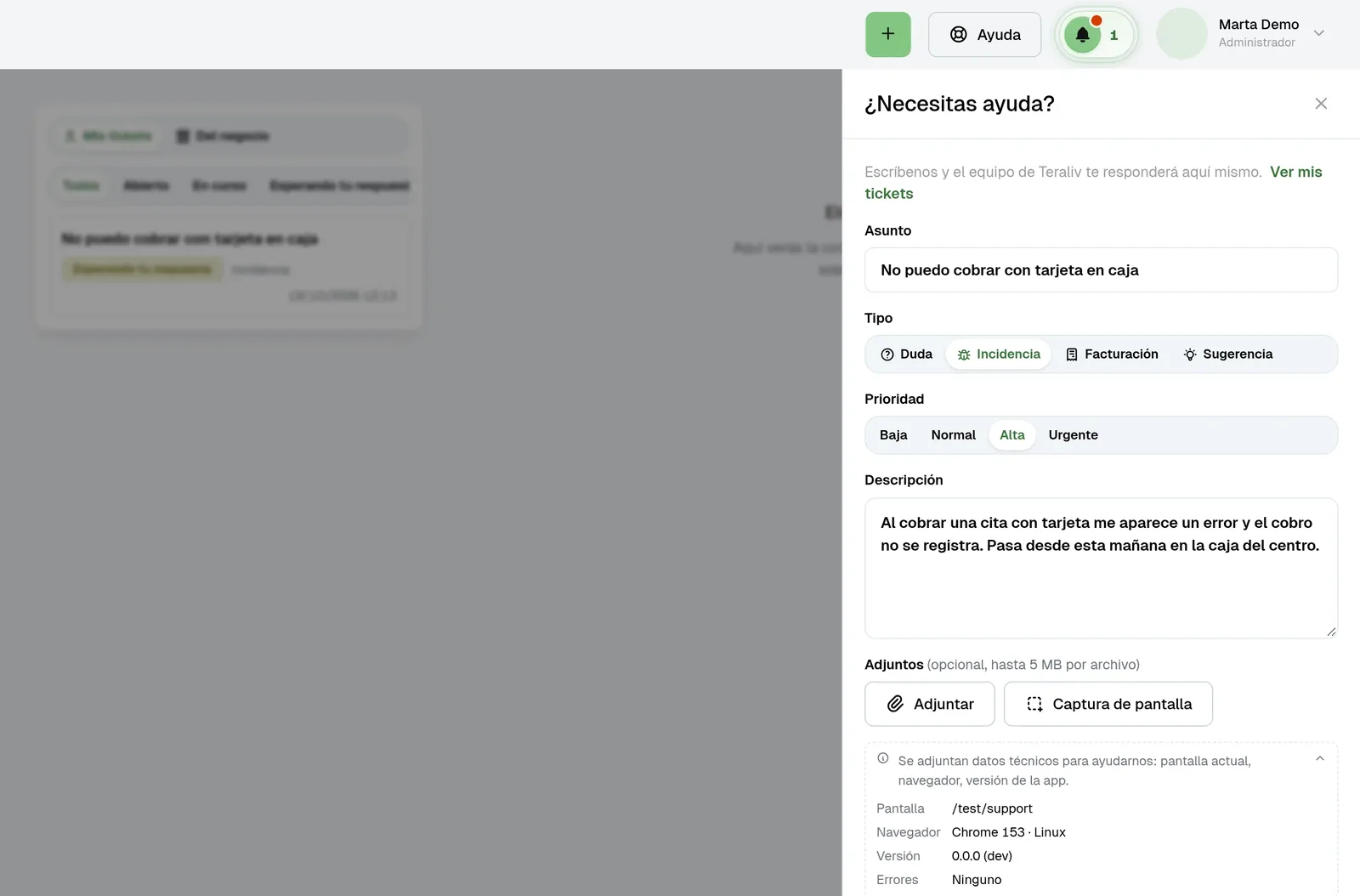
Soporte desde el panel con el botón Ayuda
Pulsa «Ayuda», cuéntanos qué pasa y sigue la conversación en «Mis tickets». Además, los emails de tu negocio estrenan diseño con tu logo y tus colores.
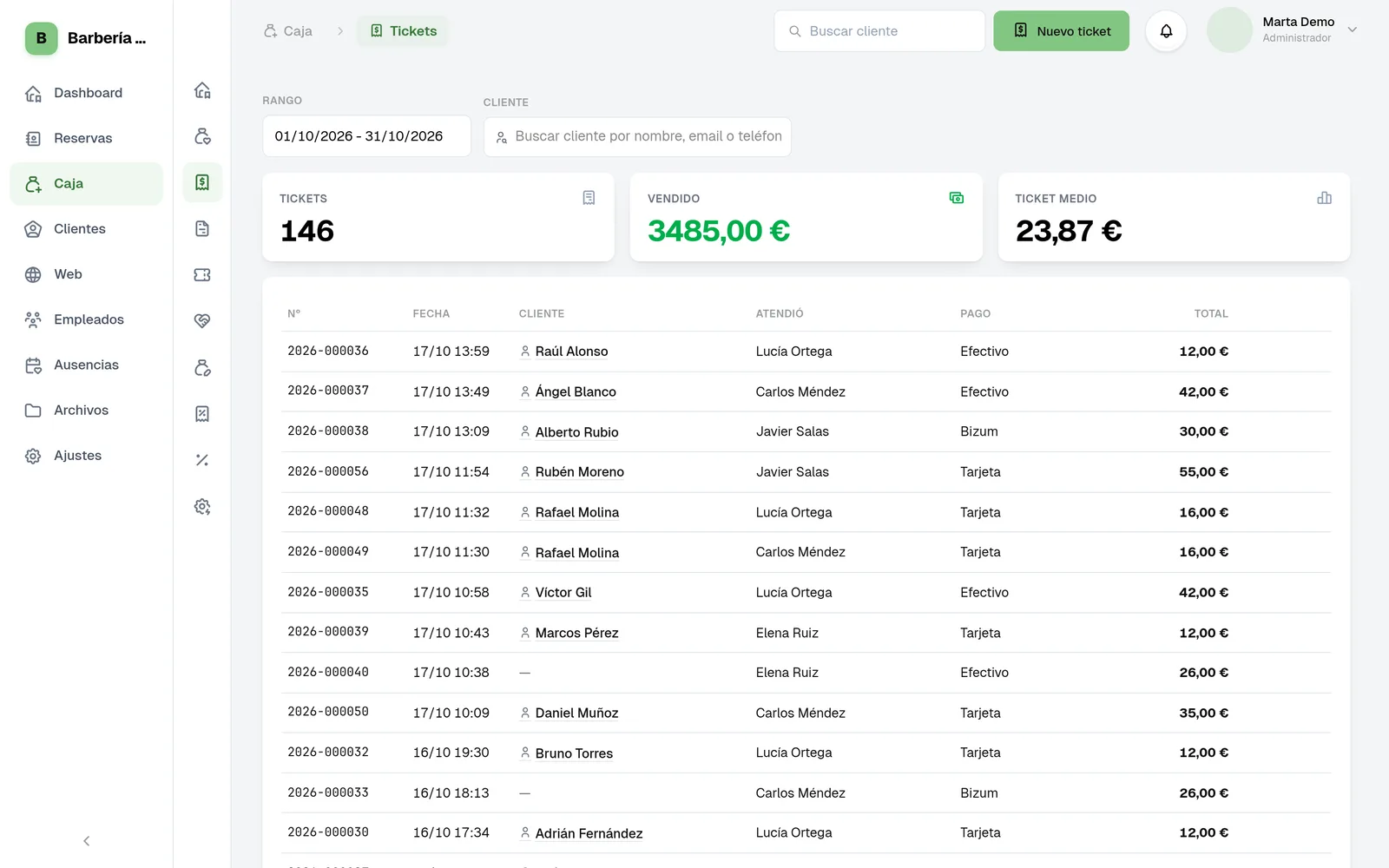
Ayuda «?» en cada pantalla y Caja por equipo
Cada pantalla del panel tiene ahora su ayuda «?», y la caja separa lo tuyo y lo de tu equipo de las cifras de todo el negocio, que pasan a «Caja › Movimientos».
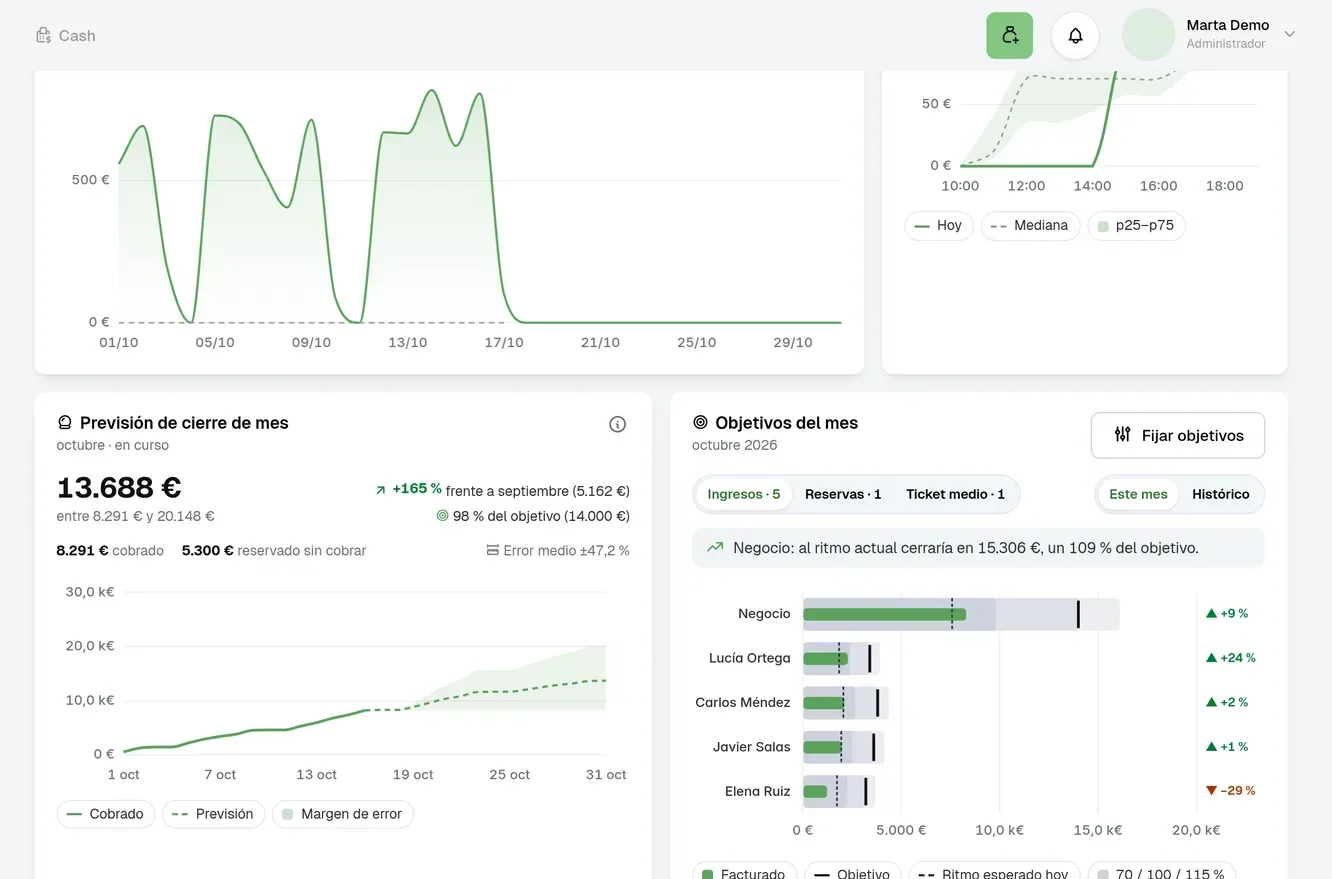
Objetivos, previsión y firma de documentos
Fija objetivos para el mes, mira cómo acabará con la previsión, pide documentos con un enlace y haz que tu equipo firme sin imprimir nada.