Cómo configurar tu sucursal y tus servicios
Sucursal, recursos, servicios y cierres: los cuatro pasos para que tu agenda y tus reservas online funcionen desde el primer día.
Antes de recibir la primera reserva, Teraliv necesita saber dónde trabajas, quién atiende, qué ofreces y cuándo cierras. Se configura en cuatro pantallas del módulo de reservas: «Sucursales», «Recursos», «Servicios» y «Cierres». Si empiezas con nosotros, lo preparamos contigo en el alta, pero conviene que sepas dónde está cada cosa para cambiarla cuando quieras.
Antes de nada, revisa en «Ajustes › Datos del negocio» el nombre, la dirección, el teléfono y la zona horaria: salen en tu web, en el widget de reservas y en los tickets.
1. Crea tu sucursal
Una sucursal es un local, con su dirección, su zona horaria, su horario de apertura y sus reglas de reserva. Sin sucursal no se pueden recibir reservas. Si tienes varias sedes, crea una por cada una.
Crear la sucursal
- 1
Pulsa «Nueva sucursal»
En «Reservas › Sucursales».
- 2
Rellena el nombre y el «Slug público»
El slug es el identificador de la sucursal en la dirección de reservas de tu web.
- 3
Define el horario semanal
Puedes poner varias franjas en un día, por ejemplo si cierras a mediodía.
- 4
Decide las reglas de reserva
Si es visible en la web pública y si «Las reservas requieren aprobación».
En la configuración de la sucursal también eliges el «Modo de slots»: con «Fijos» se ofrecen horas cada cierto número de minutos y con «Libres» el cliente elige cualquier hora dentro del horario. Con «Exigir verificación de email» el cliente confirma su correo con un código antes de reservar, y «Citas pasadas sin cerrar» decide qué pasa con las citas que terminaron hace más de 24 horas.
2. Da de alta los recursos
Un recurso es lo que se reserva: una persona del equipo, una sala o un equipo. Pulsa «Nuevo recurso», elige el tipo y, si es una persona, vincúlala a su ficha de empleado: así su agenda respeta su calendario laboral y sus ausencias. Al editarlo, añade las sucursales en las que trabaja. Por defecto sigue el horario de la sucursal, pero puedes darle uno propio.
3. Prepara tus servicios
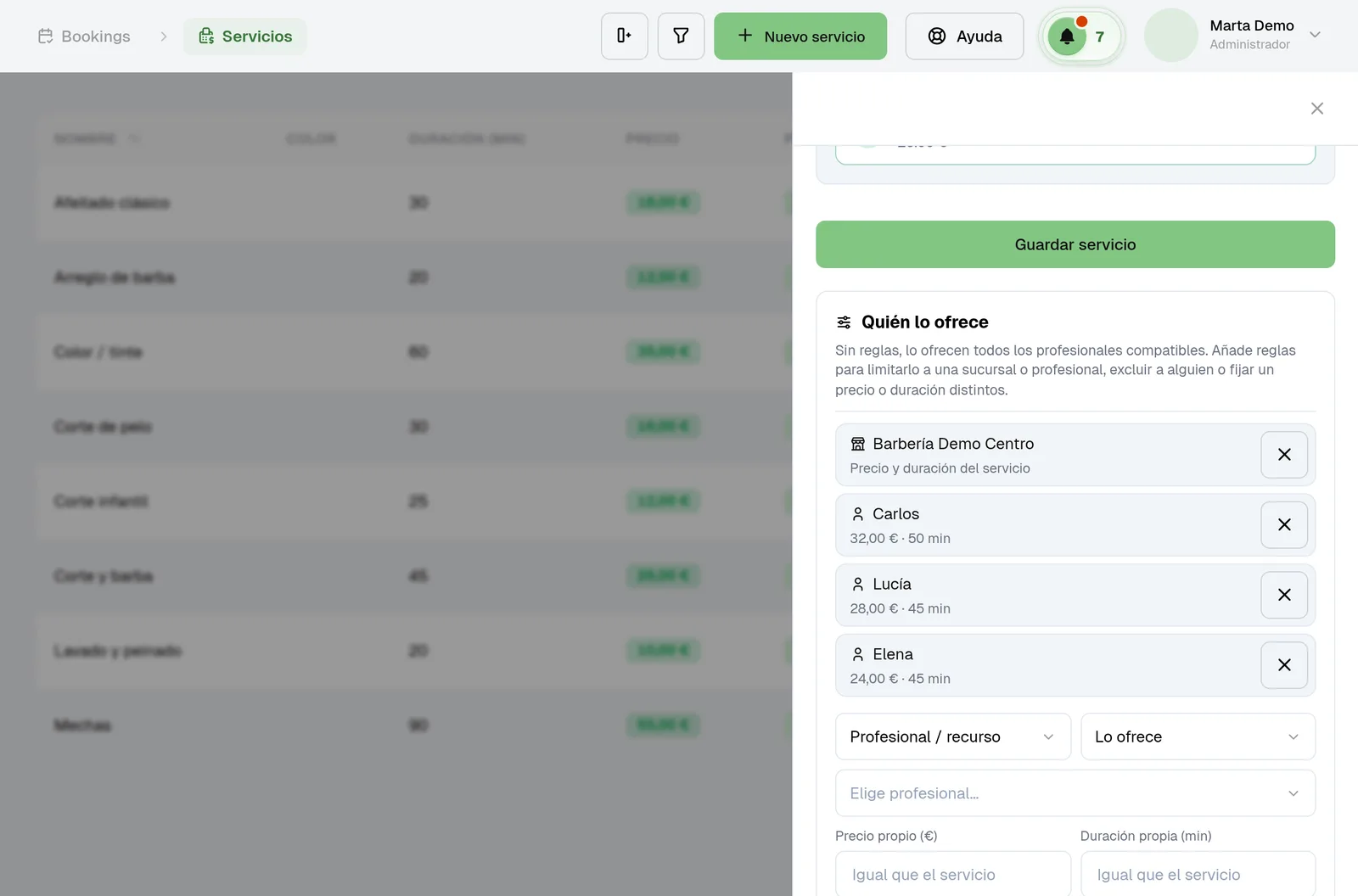
En «Reservas › Servicios» está el catálogo de lo que se puede reservar: un corte, un tinte, una sesión de fisioterapia… Pulsa «Nuevo servicio», indica el nombre, la duración y el precio, y activa «Disponible al público» si quieres que salga en tu web.
- Buffer antes y después: minutos sin cliente para preparar o limpiar, que también bloquean la agenda.
- Antelación mínima reserva y Máx. anticipación reserva: cuánto margen necesitas y con cuántos días se puede reservar.
- Antelación mínima cancelar: el margen que necesita el cliente para cambiar o cancelar la cita por su cuenta.
- Quién lo ofrece: sin reglas, lo ofrecen todos los profesionales compatibles. Puedes limitarlo a una sucursal o a una persona, o poner un precio o una duración distintos para alguien.
Consejo
Solo los servicios activos y con «Disponible al público» aparecen en tu web. Si un servicio no sale en el widget, revisa esas dos opciones.
4. Marca los cierres
En «Reservas › Cierres» apuntas los festivos, las vacaciones del local o cualquier periodo en el que no se pueda reservar. Un cierre puede afectar a todo el negocio, a una sucursal o a un solo recurso. Durante el cierre no se ofrecen huecos, pero las citas que ya existían en ese tramo no se cancelan solas: revísalas en la agenda.
Con esto, tu agenda ya ofrece solo los huecos reales. El siguiente paso es poner el widget en tu web y tus redes: lo explicamos en reservas online, y cómo se trabaja después en el día a día, en agenda.
¿Te ayudamos a configurarlo?
En el alta damos de alta contigo los servicios, los horarios y el equipo, y traemos tus clientes y citas desde tu programa anterior.
También te puede interesar
Cómo publicar la web de tu negocio
Crea tus páginas con bloques, prepara el título para Google, enseña el borrador con un enlace y publícala cuando esté lista.
Cómo configurar tus notificaciones
Elige qué avisos te llegan y por qué canal, vincula Telegram en un minuto y ajusta el resumen diario y los recordatorios de cita de tus clientes.
Cómo gestionar ausencias y vacaciones
Configura los tipos de ausencia y el calendario laboral una vez, y deja que tu equipo pida sus días desde Teraliv mientras la agenda se bloquea sola.