Cómo configurar tus notificaciones
Elige qué avisos te llegan y por qué canal, vincula Telegram en un minuto y ajusta el resumen diario y los recordatorios de cita de tus clientes.
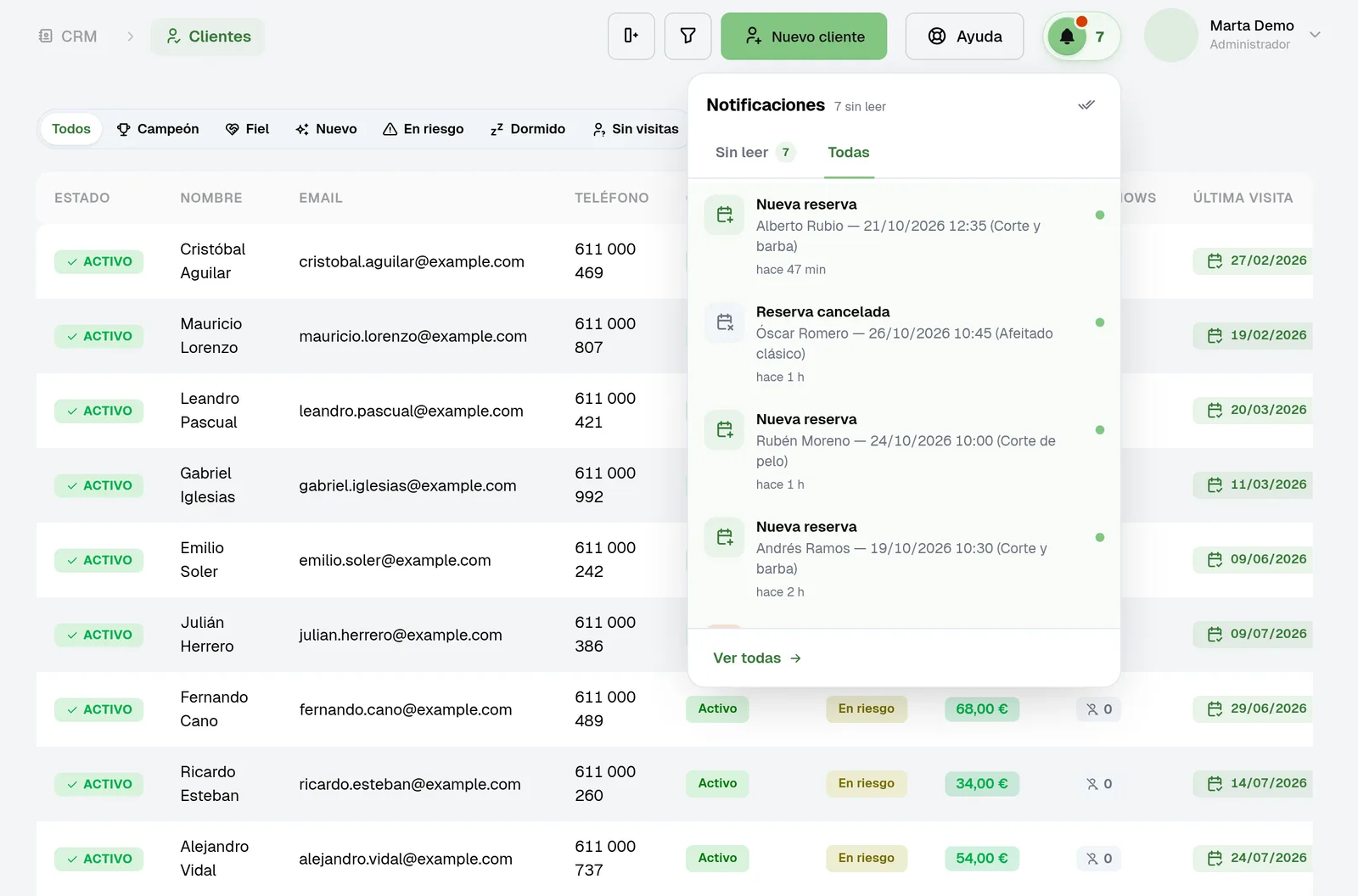
Teraliv te avisa cuando entra una reserva, se cancela una cita, alguien pide vacaciones o el soporte te responde. Bien configurados, esos avisos te ahorran mirar el panel a cada rato; mal configurados, acabas ignorándolos. Te explicamos cómo dejarlos a tu gusto.
La campana: tu bandeja de avisos
La campana de la cabecera muestra los avisos de tu negocio al momento, sin recargar la página. En la bandeja puedes filtrar por «Sin leer» o «Todas», por tipo o con el buscador. Algunos avisos se resuelven desde ahí mismo, como confirmar o rechazar una reserva o aprobar una ausencia, si tienes permiso para hacerlo.
Consejo
Con el botón de selección marcas varios avisos como leídos de una vez.
Elige qué recibes y por dónde
Abre el menú de tu usuario, arriba a la derecha, y pulsa «Preferencias de notificaciones». Cada fila es un tipo de aviso y cada columna un canal: en la app, por email o por Telegram. Activa solo lo que quieras recibir; los cambios se guardan al momento.
Solo ves los avisos de los módulos que tiene contratados tu negocio, además de los de seguridad y soporte. Un buen punto de partida es dejar las reservas nuevas y las cancelaciones en Telegram y el resto solo en la app.
Vincular Telegram
- 1
Pulsa «Vincular Telegram»
En tus preferencias de notificaciones.
- 2
Pulsa «Iniciar» en el chat que se abre
Desde el ordenador, escanea el código QR con el móvil.
- 3
Vuelve a Teraliv
En unos segundos el estado cambia a «Vinculado» y ya puedes activar la columna de Telegram.
El enlace de vinculación caduca a los 15 minutos. Además de los avisos que actives, por Telegram recibes los códigos de recuperación de tu cuenta. Puedes desvincularlo cuando quieras desde la misma pantalla.
El resumen diario de agenda
Si atiendes citas, puedes recibir cada día tus citas con el cliente, el servicio y las notas. En tus preferencias eliges «Como el negocio», «Activado» o «Desactivado» y la hora. Si la hora es antes de las 12 recibes las citas de ese día; si es después, las del día siguiente. No se envía en tus días libres o de ausencia, ni si no tienes citas.
Para quien gestiona el negocio
En «Ajustes › Avisos» se configuran los avisos programados de todo el negocio:
- Recordatorio de cita: se envía al cliente con la antelación que elijas, solo en citas confirmadas y por los canales que tenga activos y haya aceptado.
- Resumen diario: la hora por defecto para todo el equipo; cada profesional puede cambiarla en sus preferencias.
- Plantillas de avisos: el texto de cada aviso automático en cada canal, con vista previa y «Restaurar por defecto».
Las horas siguen la zona horaria de «Datos del negocio». Y en «Ajustes › Envíos» ves si cada email o mensaje ha llegado o ha fallado, y puedes reenviar los fallidos.
Los recordatorios a clientes forman parte de las reservas online, y la bandeja y el resumen diario funcionan con la agenda.
Menos ausencias a las citas
Confirmación al reservar, recordatorio antes de la cita y un enlace para cambiarla si le surge algo.
También te puede interesar
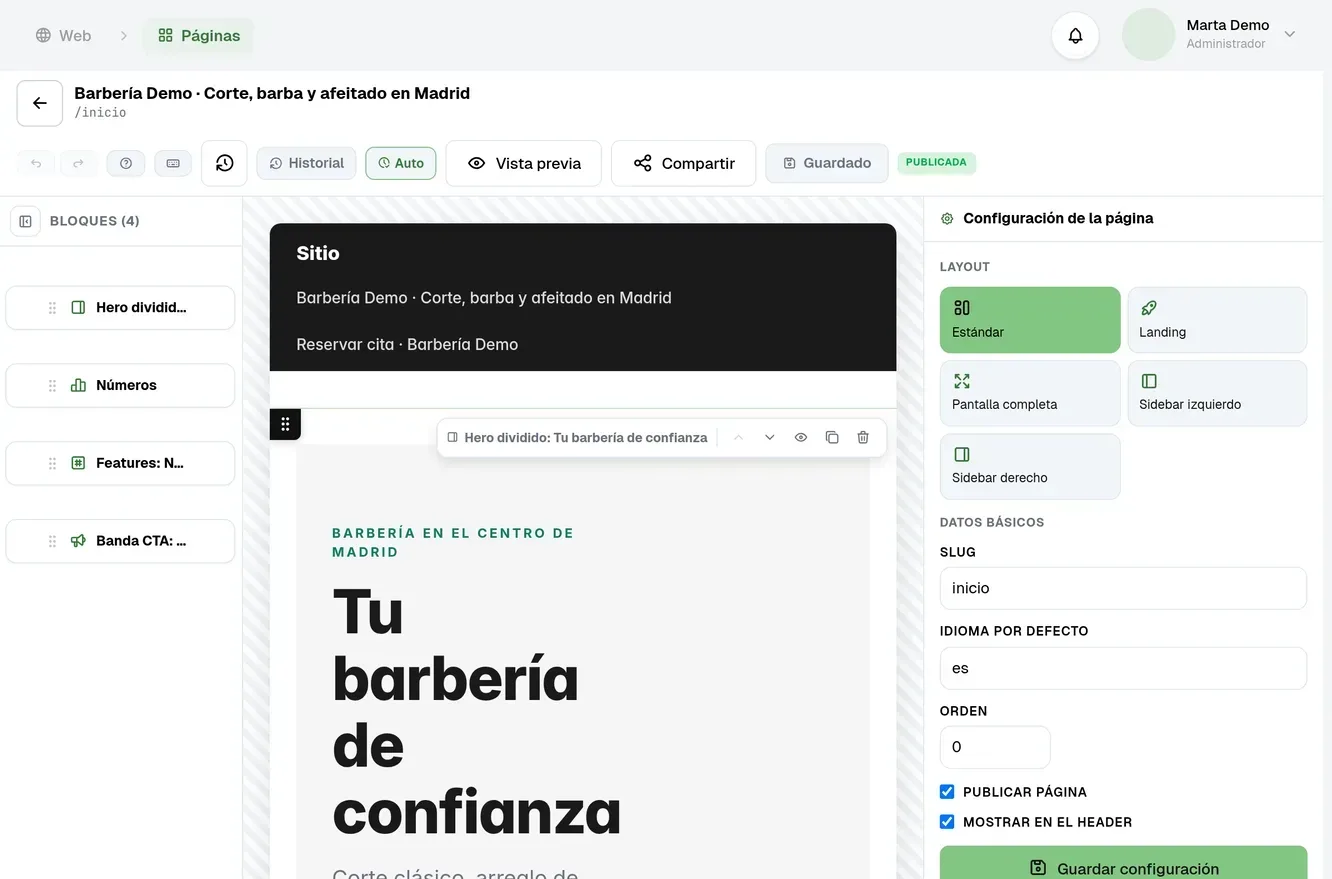
Cómo publicar la web de tu negocio
Crea tus páginas con bloques, prepara el título para Google, enseña el borrador con un enlace y publícala cuando esté lista.
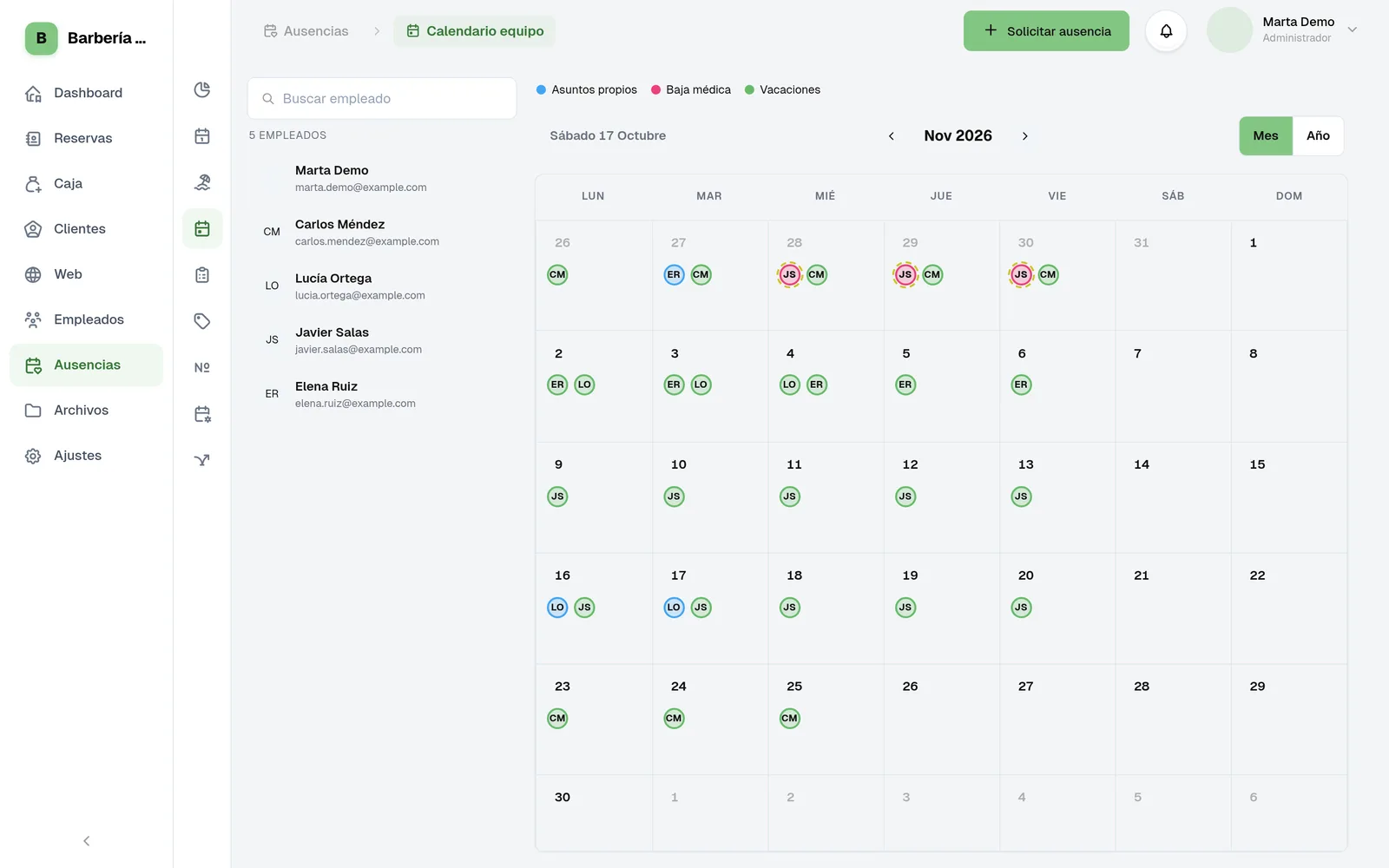
Cómo gestionar ausencias y vacaciones
Configura los tipos de ausencia y el calendario laboral una vez, y deja que tu equipo pida sus días desde Teraliv mientras la agenda se bloquea sola.
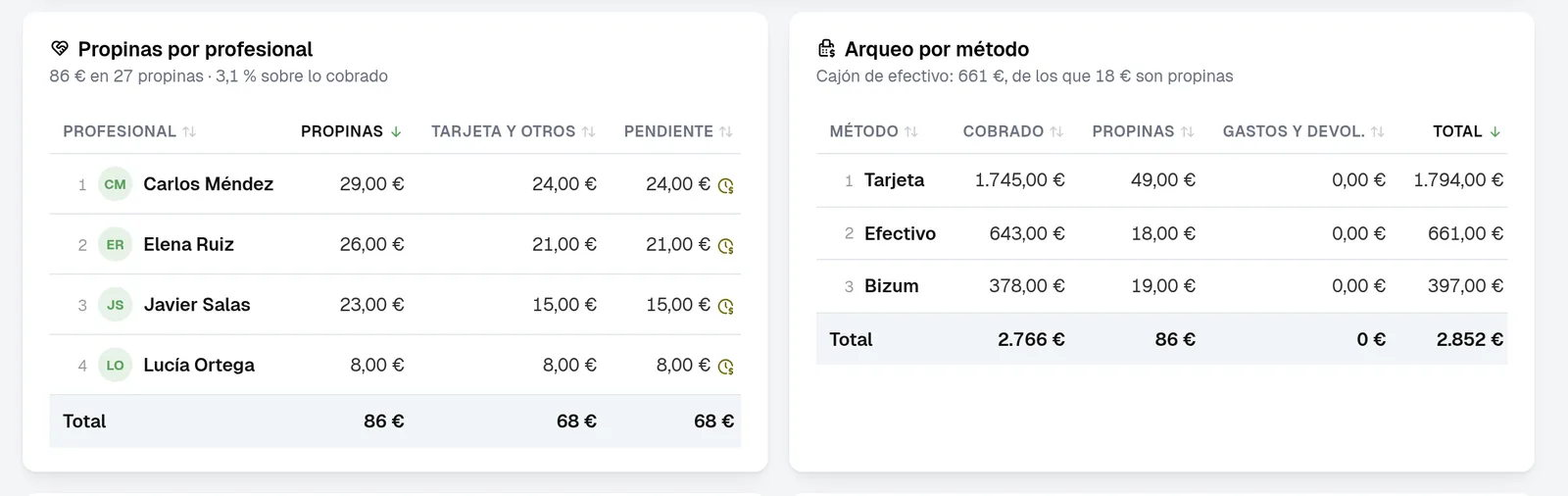
Cómo cuadrar la caja al final del día
Arqueo por método, cobros sin ticket, propinas y citas pendientes de cerrar: la rutina de cinco minutos para que la caja cuadre cada noche.